Serie de Consejos sobre Revit – 002
¿Sabías que?
En Revit podemos ingresar directamente fórmulas en las cotas, cotas temporales (en azul) y además en parámetros para controlar las dimensiones de los objetos referidos a estas. Solo tienes que anteponer el símbolo = antes de las variables y operadores matemáticos tradicionales, tal como lo harías en software como Excel.
+ – * / ( )
Ejemplo: 1000 + 50 + 25 + 100; esto dará como resultado 1175, ya sea un número o la unidad de medida configurada en el proyecto; por ejemplo, si en el archivo la longitud está determinada en milímetros, el resultado sería 1175 mm en cotas alineadas.
Podemos especificar las unidades de los datos si añadimos las abreviaciones de unidades y actúa como conversor de unidades entre el sistema métrico e imperial. Siguiendo el ejemplo anterior, si anotamos =1000 mm + 50 cm + 25 cm + 100 mm, el resultado es 1850 mm.
mm cm dm m
in ‘ “
Solo recuerden usar fórmulas con unidades coherentes; por ejemplo, no podemos poner unidades de área en parámetros o cotas de longitud. Como detalle, en las familias y en parámetros globales de proyecto, el símbolo = ya viene incluido y, además, podemos llamar otros parámetros como variables.
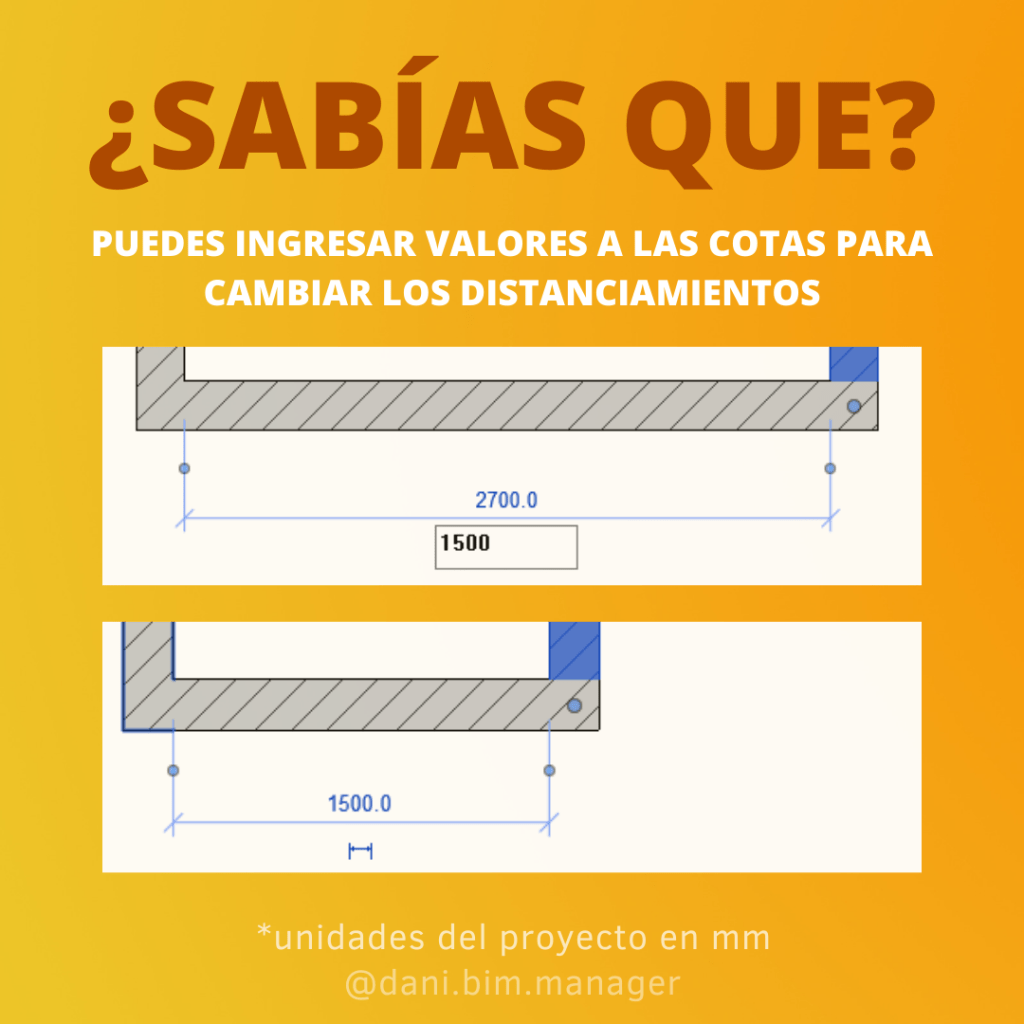
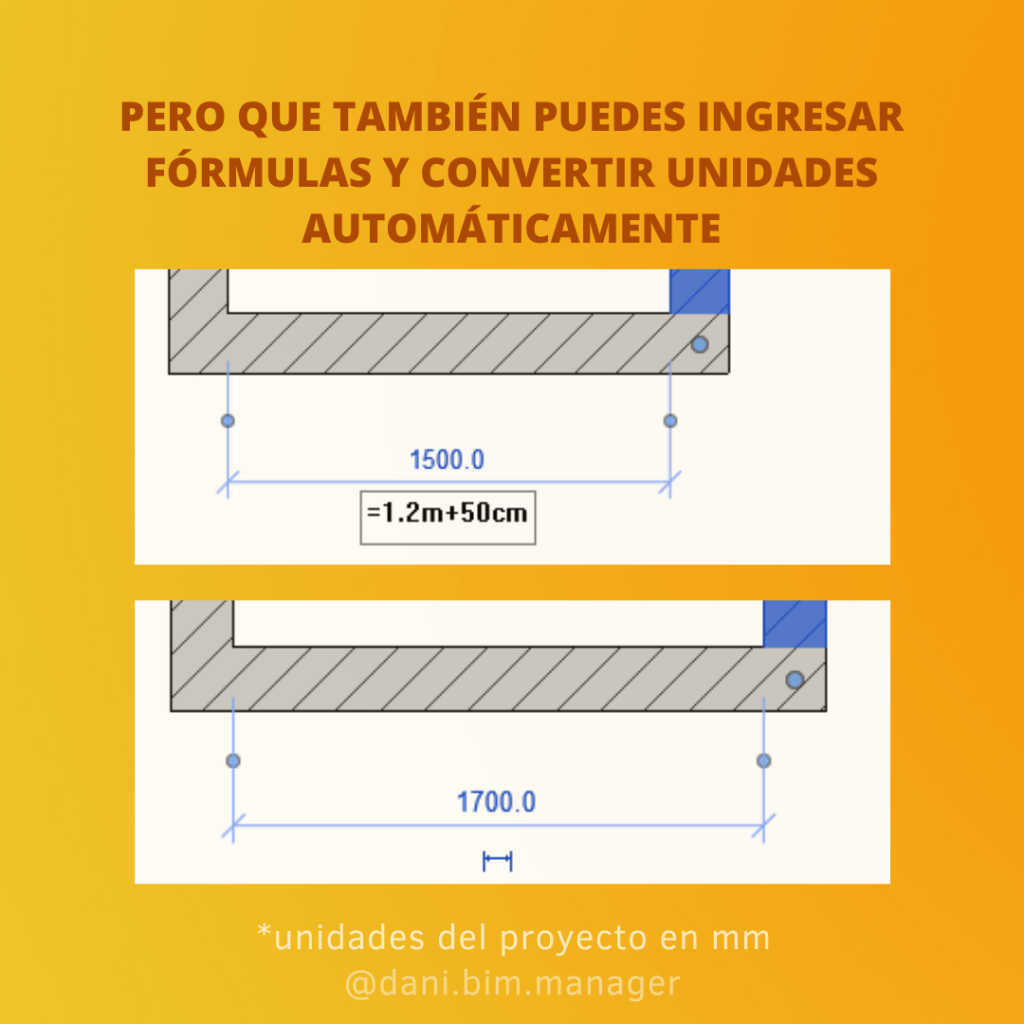
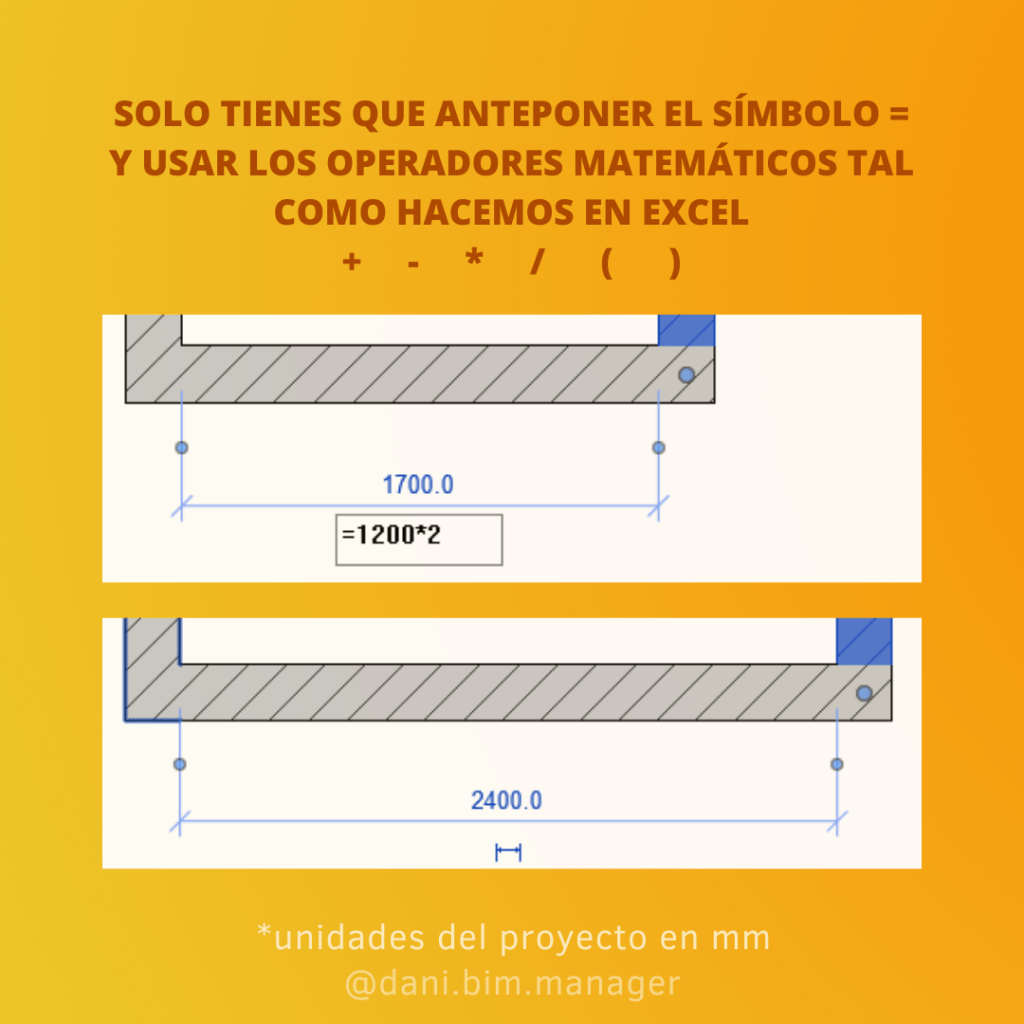
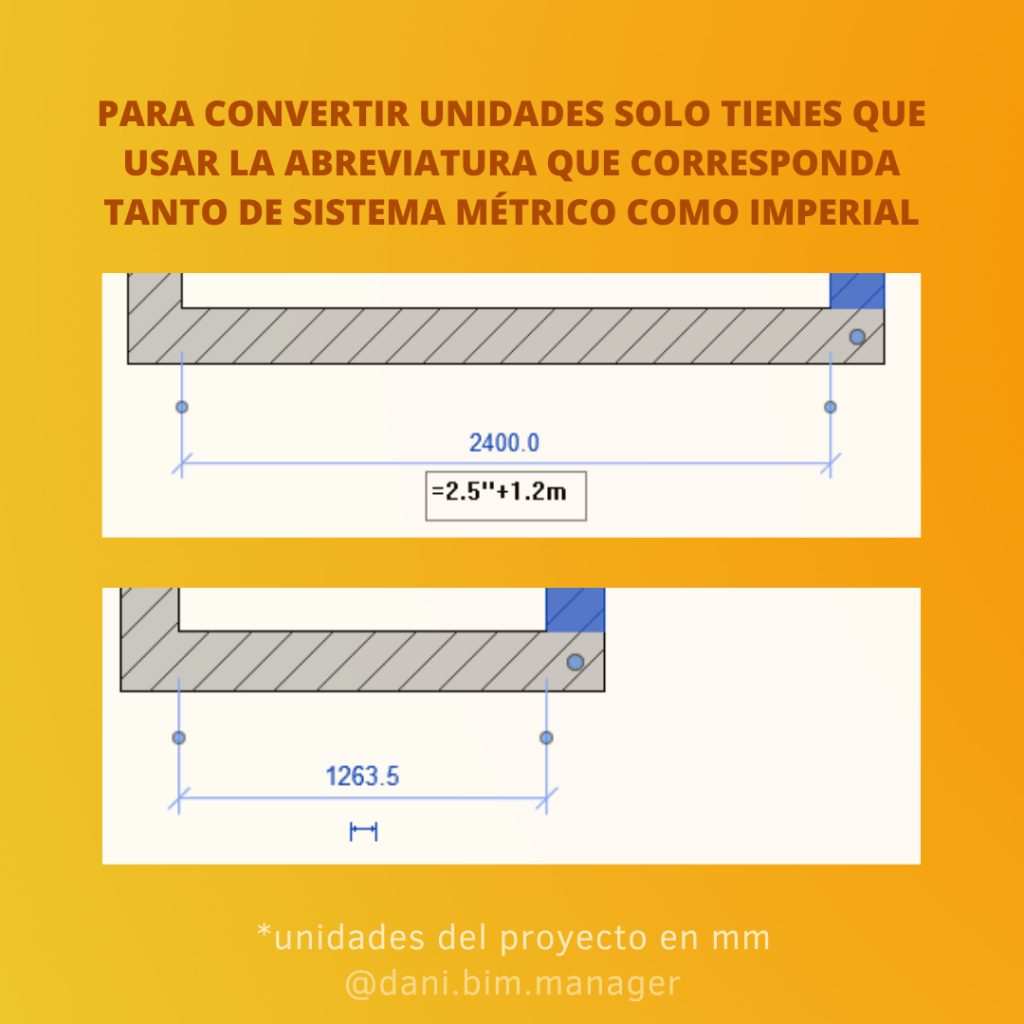

En las imágenes dejo varios ejemplos de cómo utilizar estas herramientas; además, soportan varios tipos de operadores más complejos como exponenciales, E, Pi, raíz cuadrada, logaritmo, fórmulas que fijan el booleano Sí o No, condicionales u operadores lógicos como if, and, or, menos que, mayor que, igual a, trigonometría, rango de valores y trigonometría.
Enlace a Revit Forum: Revit Formulas for «everyday» usage
¡¡¡Así que exploten estas opciones para mejorar sus flujos de trabajo!!!
Danitza Abrigo, Concepción, Chile
Post original en mi cuenta de Instagram @dani.bim.manager


 DaniBIM
Deja un comentario