Serie de Consejos sobre Revit – 004
¿Sabías que?
En Revit puedes definir tus propios atajos de teclado para herramientas, incluso si ya poseen uno asignado. A diferencia de AutoCAD, acá solo se debe apretar la combinación de teclas sin usar la tecla Enter al final, y casi todos los atajos son de 2 teclas, pero puedes usar más para configurar más, sobre todo usando las teclas Ctrl, Shift o Alt.
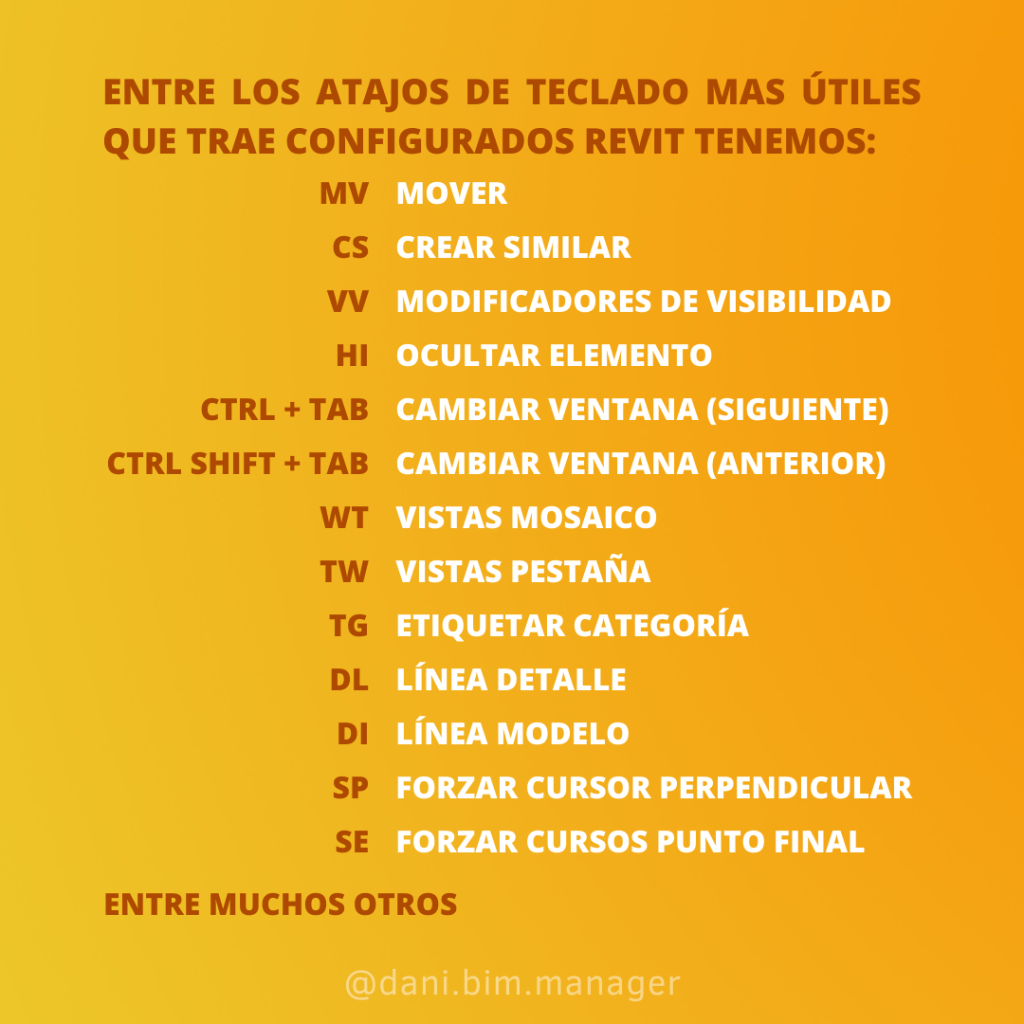
Entre los atajos de teclado más útiles que trae configurados Revit tenemos para herramientas como, mientras trazamos, los forzadores de cursor o snap point:
- MV Mover
- CS Crear Similar
- VV Modificadores de visibilidad
- HI Ocultar elemento
- Ctrl + Tab Cambiar Ventana (siguiente)
- Ctrl + Shift + Tab Cambiar Ventana (anterior)
- WT Vistas Mosaico
- TW Vistas Pestañas
- TG Etiquetar Categoría
- DL Línea de detalle
- DI Línea de Modelo
- SP Forzar cursor perpendicular
- SE Forzar cursor punto final

Existen muchos más de estos comandos preasignados; puedes revisar la lista en el mismo sitio donde se asigna y verás la cantidad de herramientas que tienen atajo. Esto puedes usarlo con el comando KS o ir a la pestaña Vista > Interfaz de usuario > Atajos de teclado. Además, dependiendo del nivel de información que tengas configurado, podrás ver en negrita y entre paréntesis el comando dejando el mouse o ratón encima del icono de la herramienta o nombre del parámetro unos segundos.
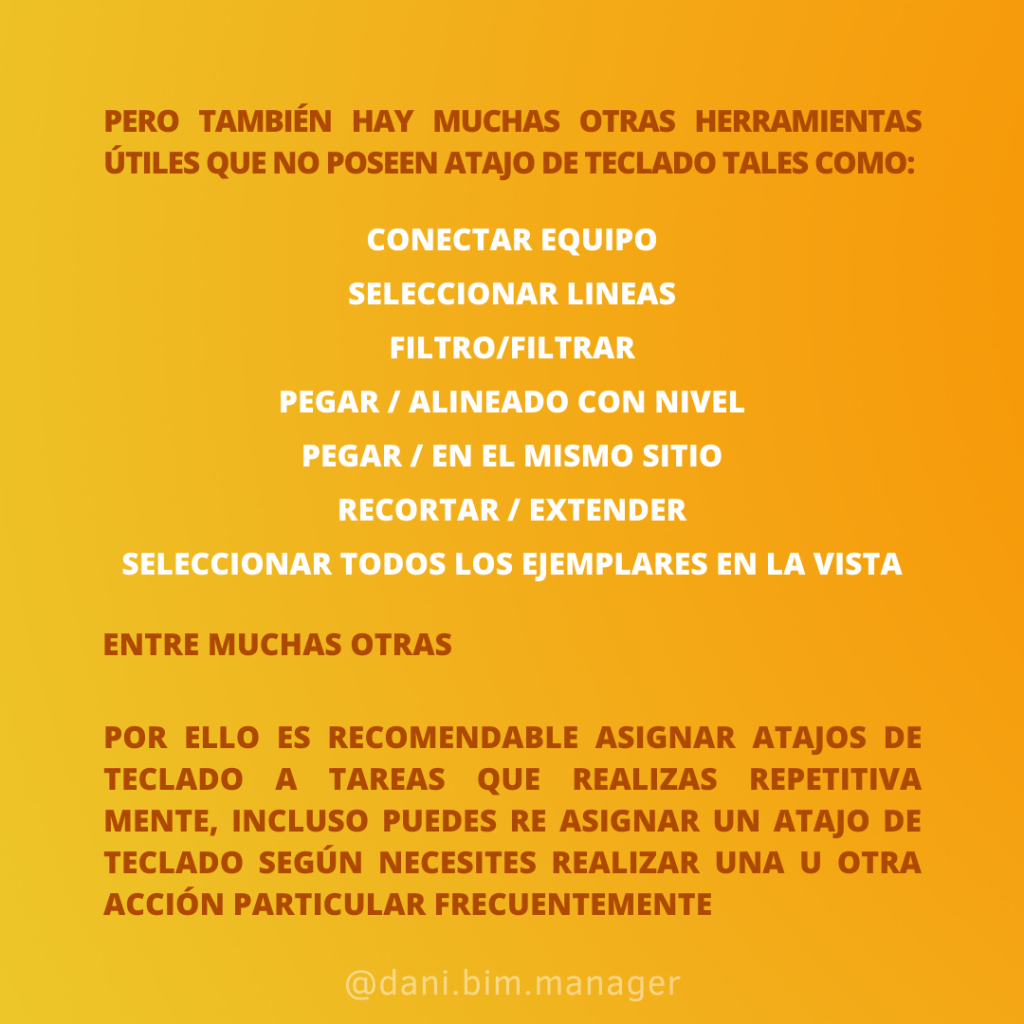
Sin embargo, para quienes somos usuarios constantes, nos encontraremos con muchas herramientas útiles o difíciles de acceder que no poseen atajo de teclado, tales como:
- Conectar equipo
- Seleccionar Líneas
- Filtro / Filtrar
- Pegar Alineado con nivel
- Pegar en el mismo sitio
- Recortar / Extender
- Seleccionar todos los ejemplares en la vista
Por ello es recomendable asignar atajos de teclado a tareas que realizas repetidas veces y, además, puedes guardar esta configuración personalizada en un archivo XML y reutilizarla al cambiar de computador o versión.
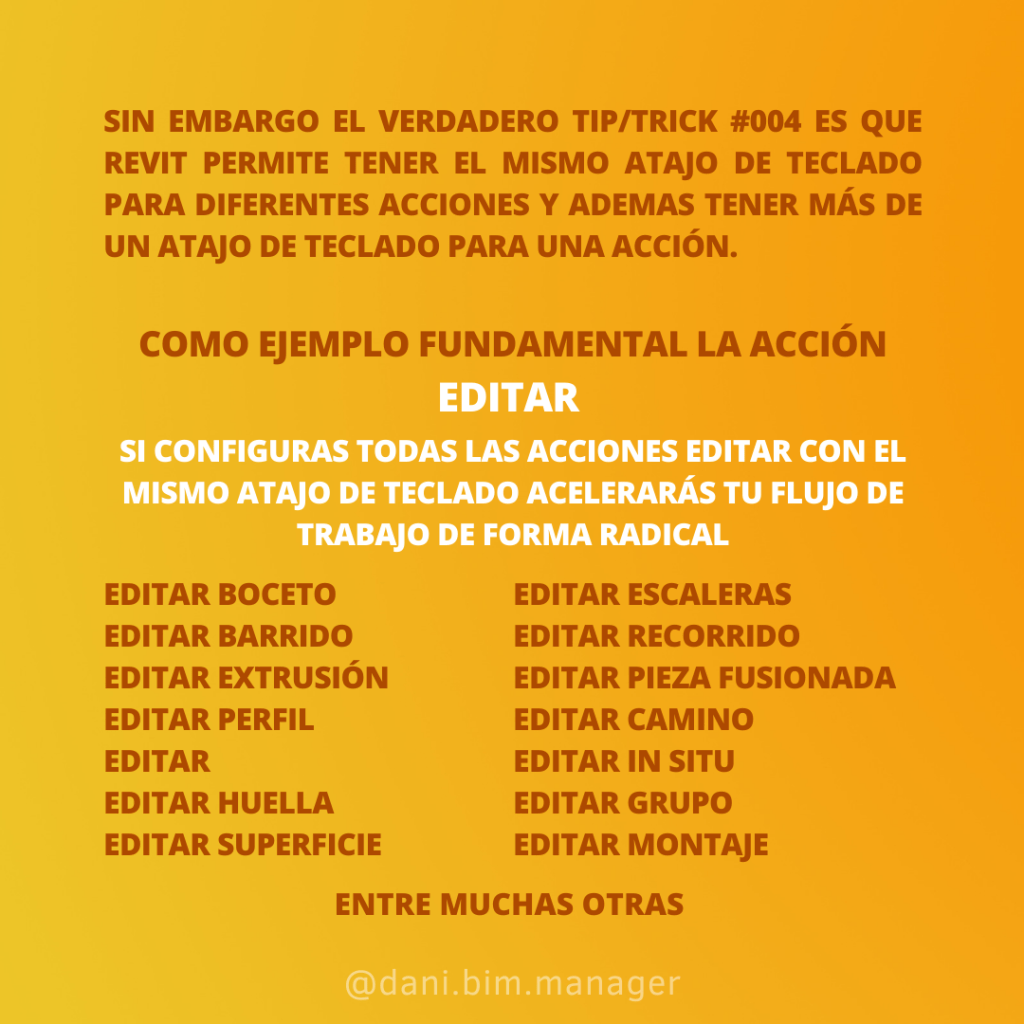
Ahora el mejor de los consejos que te puedo dar es aprovechar que Revit permite tener el mismo atajo de teclado para diferentes acciones y al mismo tiempo tener más de un atajo de teclado para una acción.
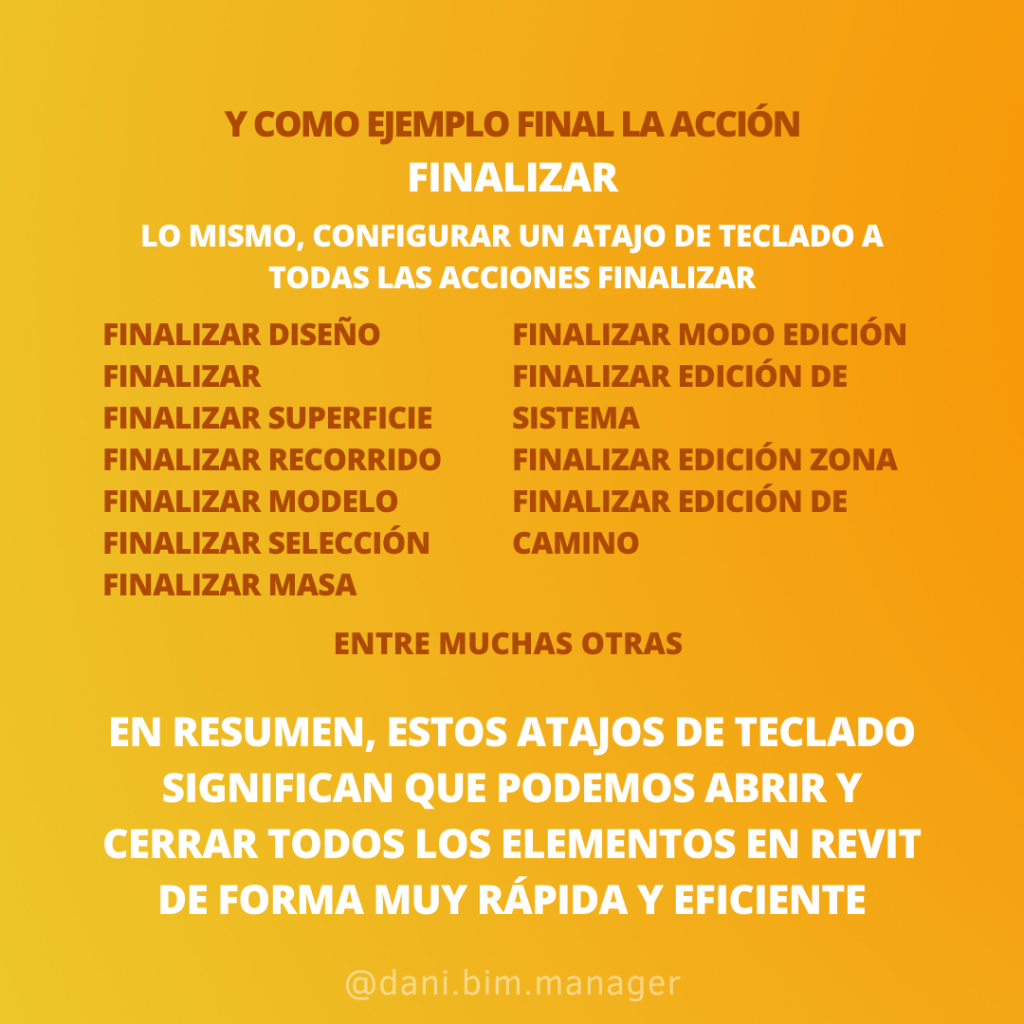
Como ejemplo, lo que yo al modelar utilizo mucho son las herramientas de editar – abrir y finalizar – cerrar con sus respectivas variantes. Todos los editar y abrir comparten 1 comando y lo mismo con todos los finalizar – cerrar, así puedo abrir y cerrar todos los elementos editables de Revit de forma muy rápida y eficiente.
Estos comandos optimizados pueden acelerar tus tiempos de trabajo y olvidarte un poco de las barras de herramientas con otro plus, ya que tus movimientos con el mouse – ratón sean mucho menores.
Yo en particular tengo mis periféricos favoritos y casi todos Razer: un mouse gamer con varios botones disponibles para asignar tareas o comandos del PC en general; y un teclado extra que va a la izquierda del teclado estándar y es de diseño ergonómico y con 32 teclas y múltiples perfiles para asignar comandos de forma personalizada. Comencé hace más de 10 años con un mouse de World of Warcraft para jugar y luego le vi la utilidad de asignar macros de AutoCAD; les dejo los enlaces de los actuales.
Te invito a personalizar tus flujos de trabajo con Revit y reutilizarlos lo más posible.
Ratones gaming Razer
Teclado gaming Razer
Danitza Abrigo, Concepción, Chile
Post original en mi cuenta de Instagram @dani.bim.manager


 DaniBIM
Deja un comentario